Hoe werkt het
Ingepland, geregistreerd,
doorgestuurd.
Zo loopt werk door Pinflo, als één geheel. Jij plant het werk, je ploeg registreert de uren en de werkbon op de gsm, en de factuur stuur je door naar je boekhouding.
Stap 1
Werk wordt ingepland
Jij plant en beheert. Een werknemer plant nooit zelf werk en ziet geen prijzen.
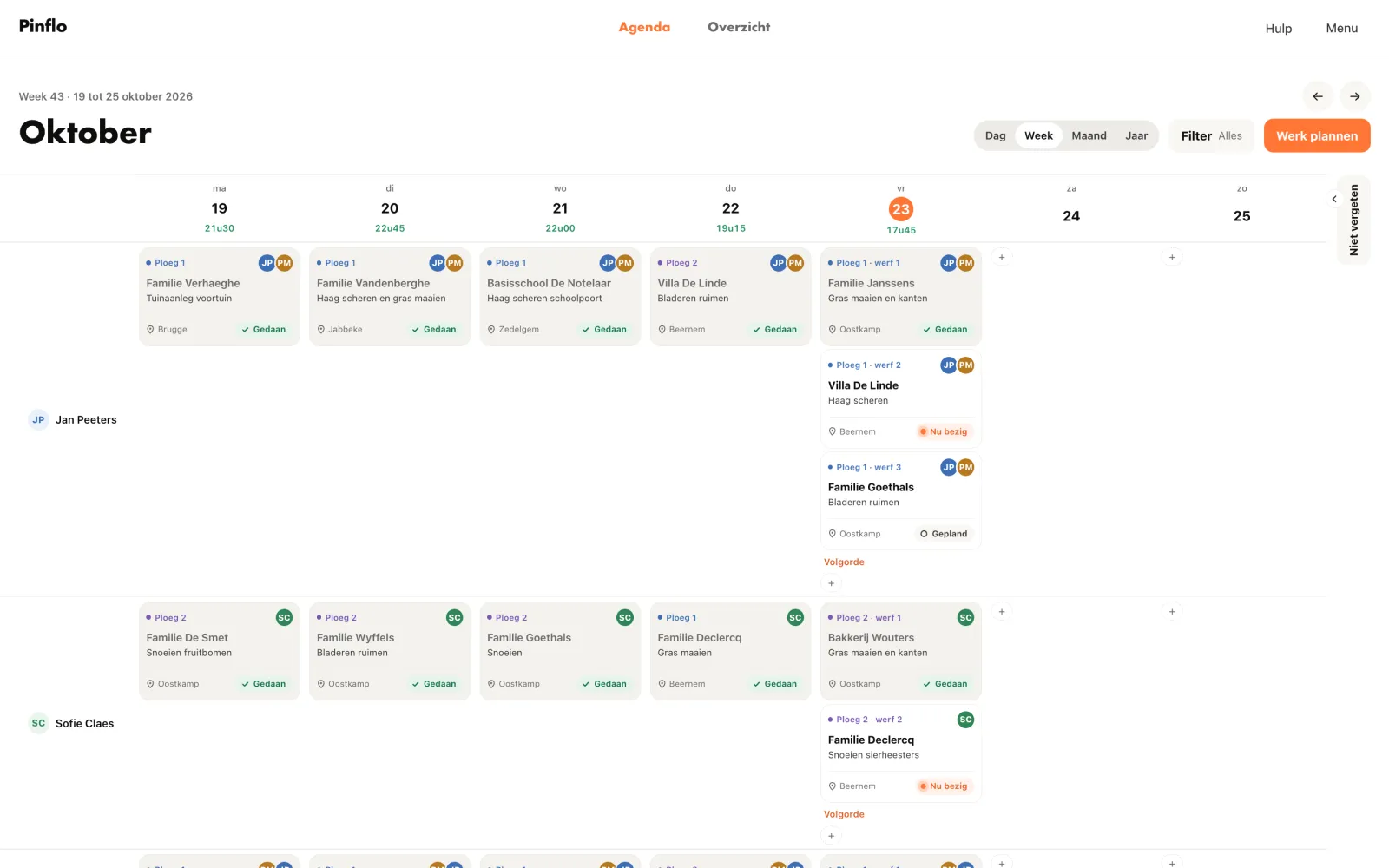
Plannen in de Agenda
Per dag, voor één persoon, een ploeg of iedereen. Per bon de klant en het adres, wat er moet gebeuren, extra info ("sleutel ligt onder de bloempot"), wat mee moet en wat achteraf geleegd moet worden. Wat standaard bij een soort werk hoort, komt er vanzelf bij. Je ziet de ploegen per werf, de volgorde van de dag en de rijafstand vanaf de zaak.
Verlof en weerverlet
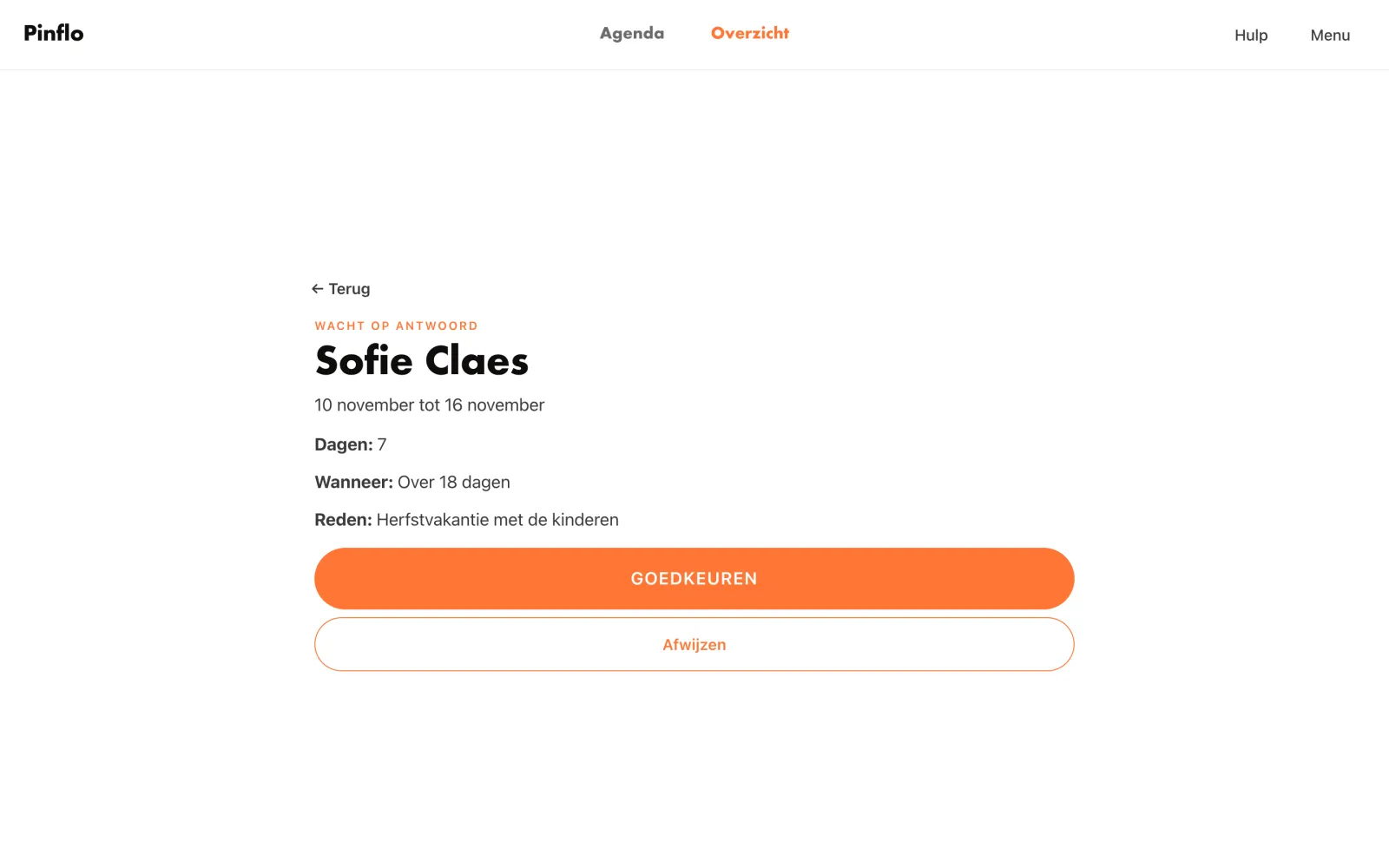
Je werknemer vraagt verlof aan in de app en jij keurt goed of wijst af. Op verlofdagen plan je hem niet in. Regent het, dan duid je de dag aan als weerverlet. De planning schuift niet vanzelf op: het werk van die dag staat klaar om opnieuw in te plannen, tot jij het verzet.
Stap 2
Werk wordt geregistreerd
Elke medewerker tikt zijn eigen tijd op zijn eigen gsm en vult na het werk de werkbon in. Niemand registreert voor een ander.
Start dag
Hij ziet wat er vandaag gepland staat: bij welke klanten, met wie, en wat er mee moet in de camionette. Eén tik en zijn dag loopt. Bovenaan elk scherm staat dan de balk "Tijdsregistratie loopt", met de tijd en de klant.
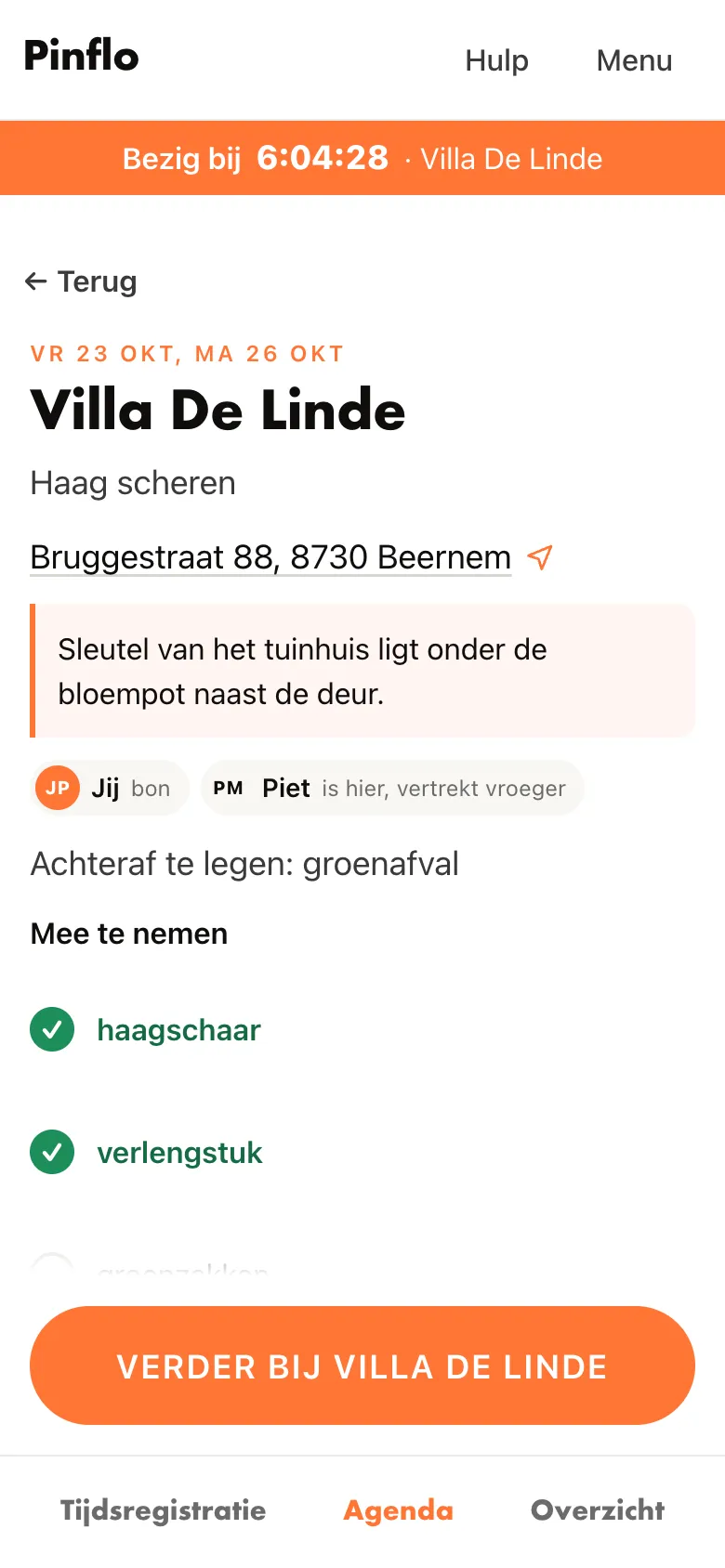
Aangekomen
Bij de klant tikt hij op Aangekomen. Het adres staat op de bon, met één tik naar Google Maps, Apple Kaarten of Waze. De teller loopt op de seconde.
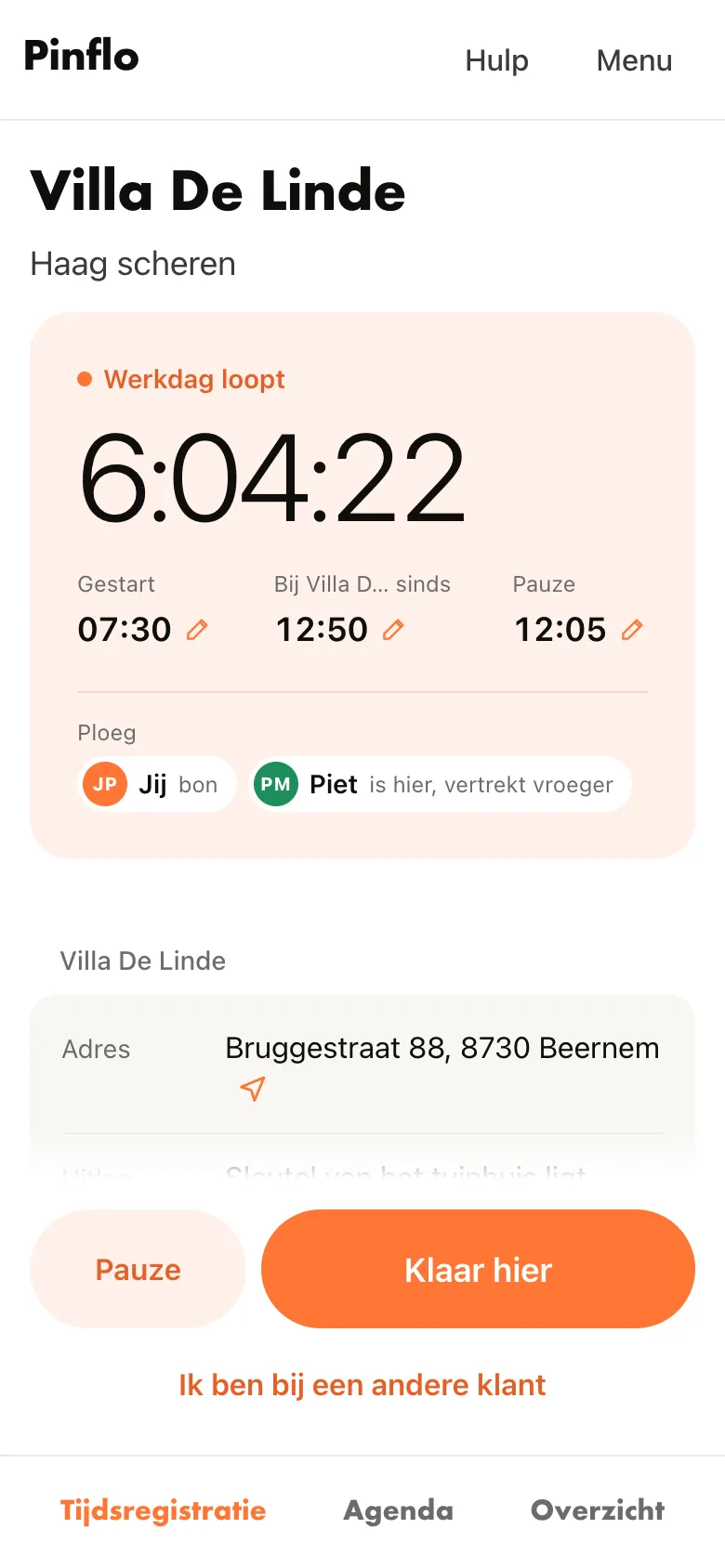
Klaar hier, en de werkbon
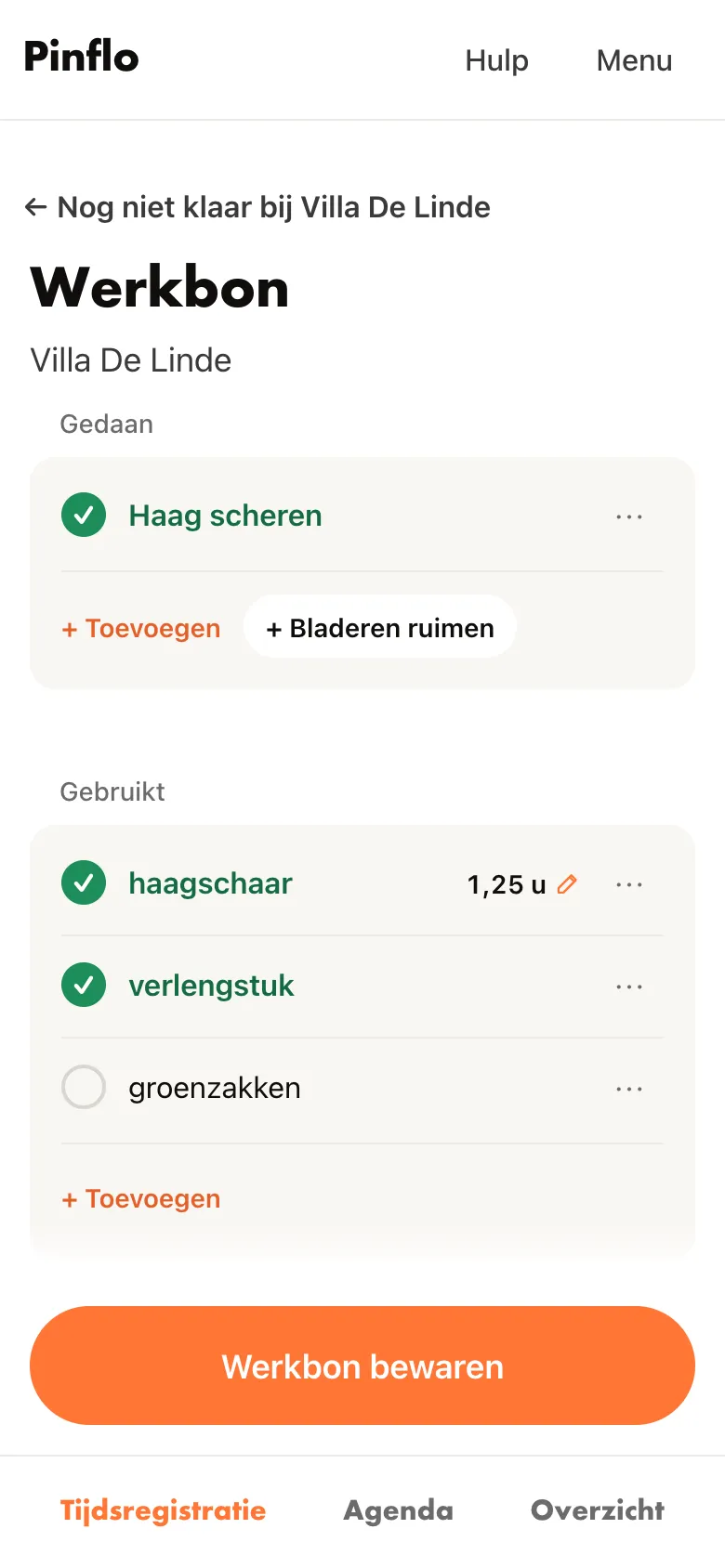
Na "Klaar hier" vinkt hij af wat gedaan is en wat hij meeneemt, voegt materiaal en (in Pro) foto's van de werf toe en typt of spreekt een kort verslag in. Bij groenafval, puin of grond vraagt de werkbon hoeveel m³. Staat er een ploeg op de werf, dan vult één persoon de bon in.
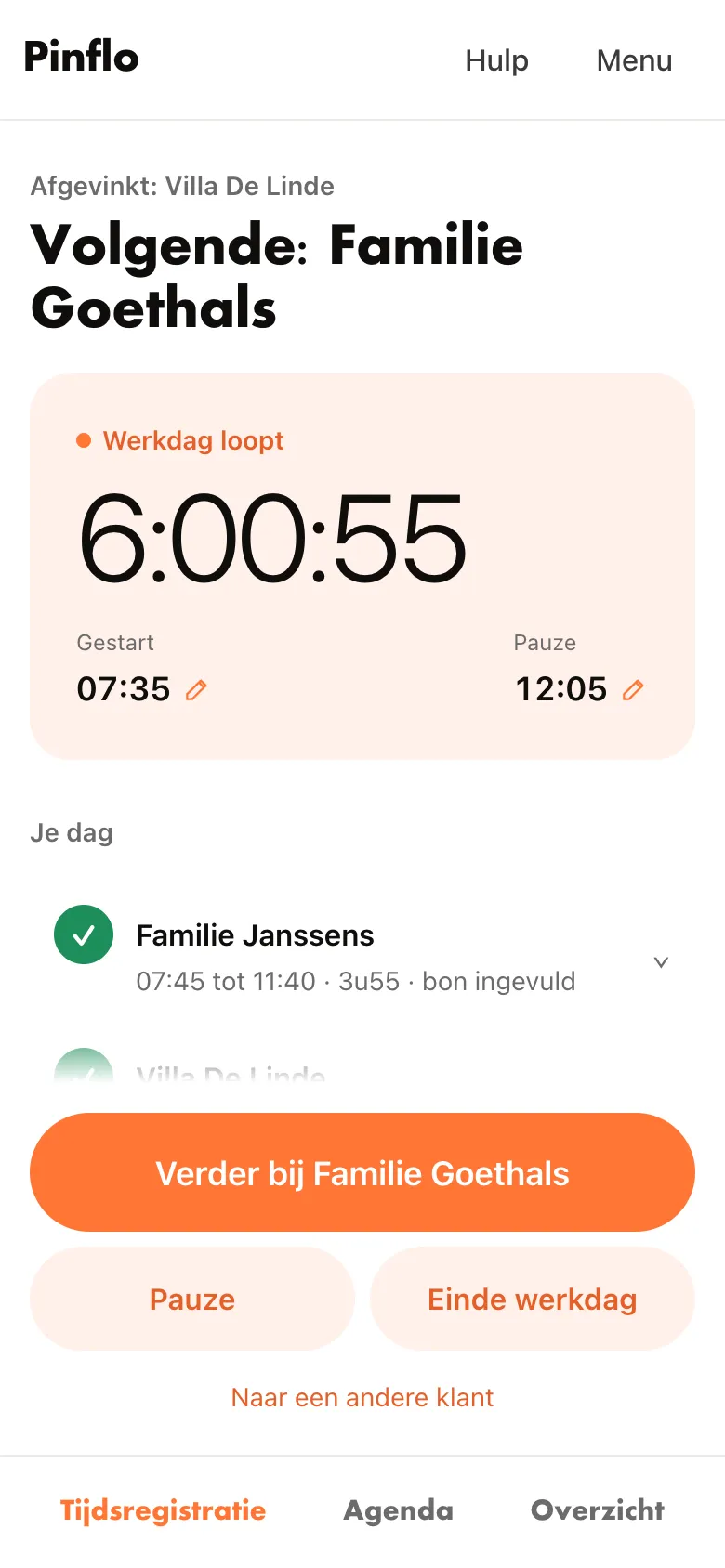
Einde werkdag
Pauze tussendoor is één tik. Aan het eind van de dag sluit hij af. Iets fout? Hij past zijn eigen dag van vandaag nog aan; de rest zet jij recht, en elke wijziging laat een spoor na.
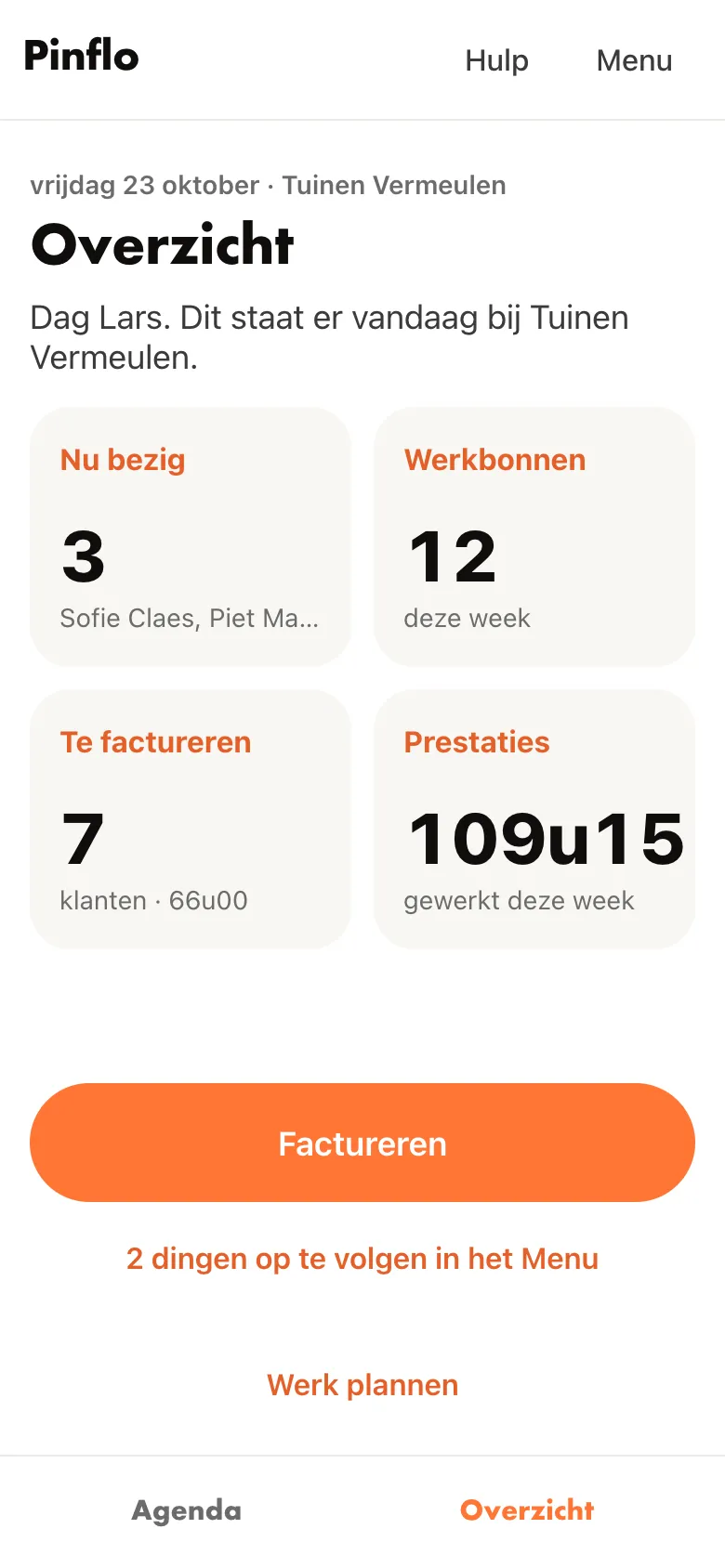
Jij ziet het meteen
Wie is nu bezig en waar, wie staat onderweg of in pauze. De uren per persoon, per week of per maand. Verlofaanvragen keur je hier goed of wijs je af. Duid je weerverlet aan, dan zie je meteen wat opnieuw in te plannen is.
Ook zonder bereik
Elke tik wordt eerst op de gsm bewaard met het juiste tijdstip, en verstuurd zodra er weer bereik is.
De app vraagt het
Bleef de dag open, is de pauze vergeten of staat iemand opvallend lang bij een klant? Dan stelt de app een vraag met een voorstel. Met meldingen aan komt er ook een herinnering om te starten of af te sluiten.
Stap 3
Factuur gaat naar je boekhouding
Wat geregistreerd is, staat per klant klaar. Jij leest na en stuurt het door.
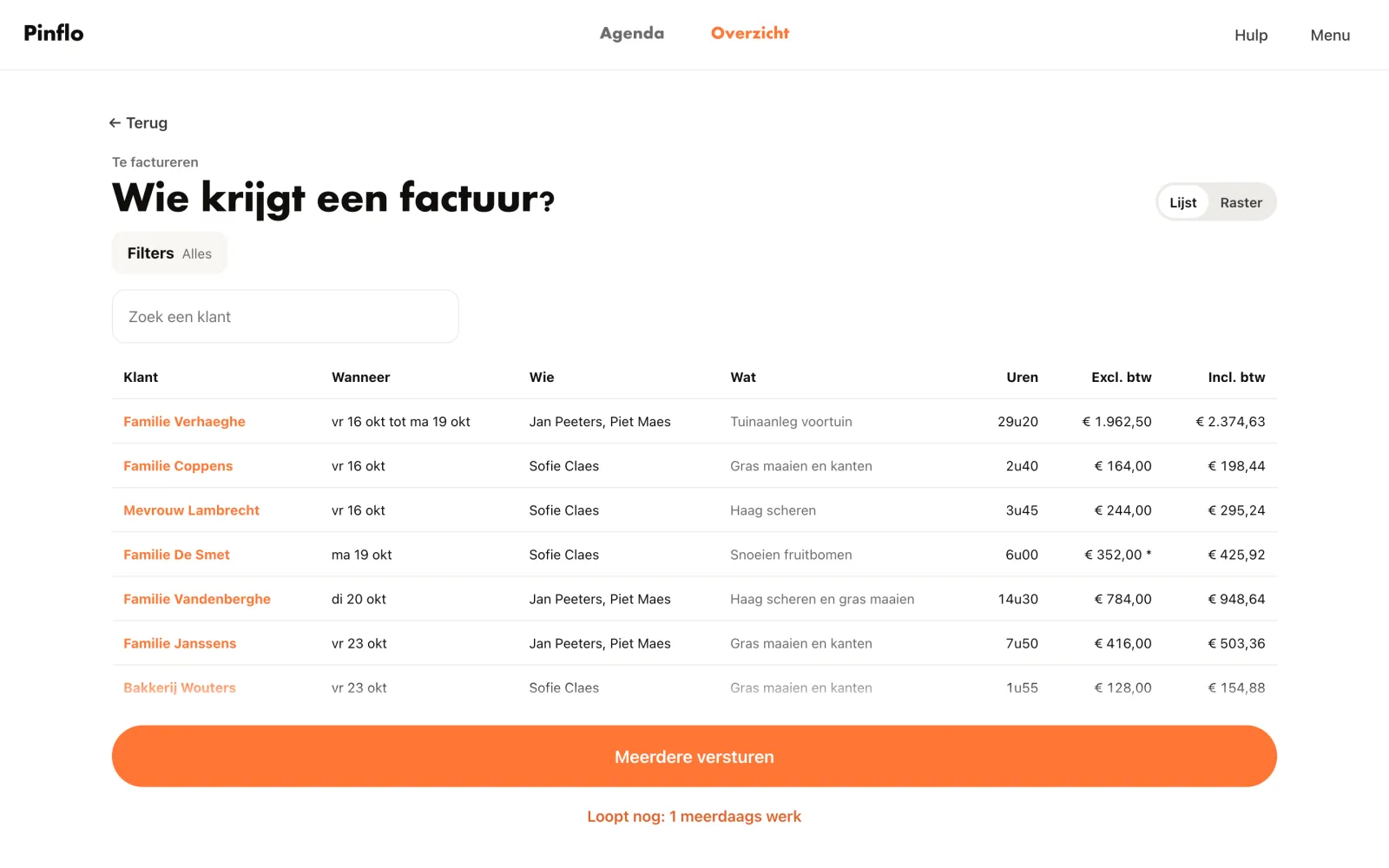
Te factureren, per klant
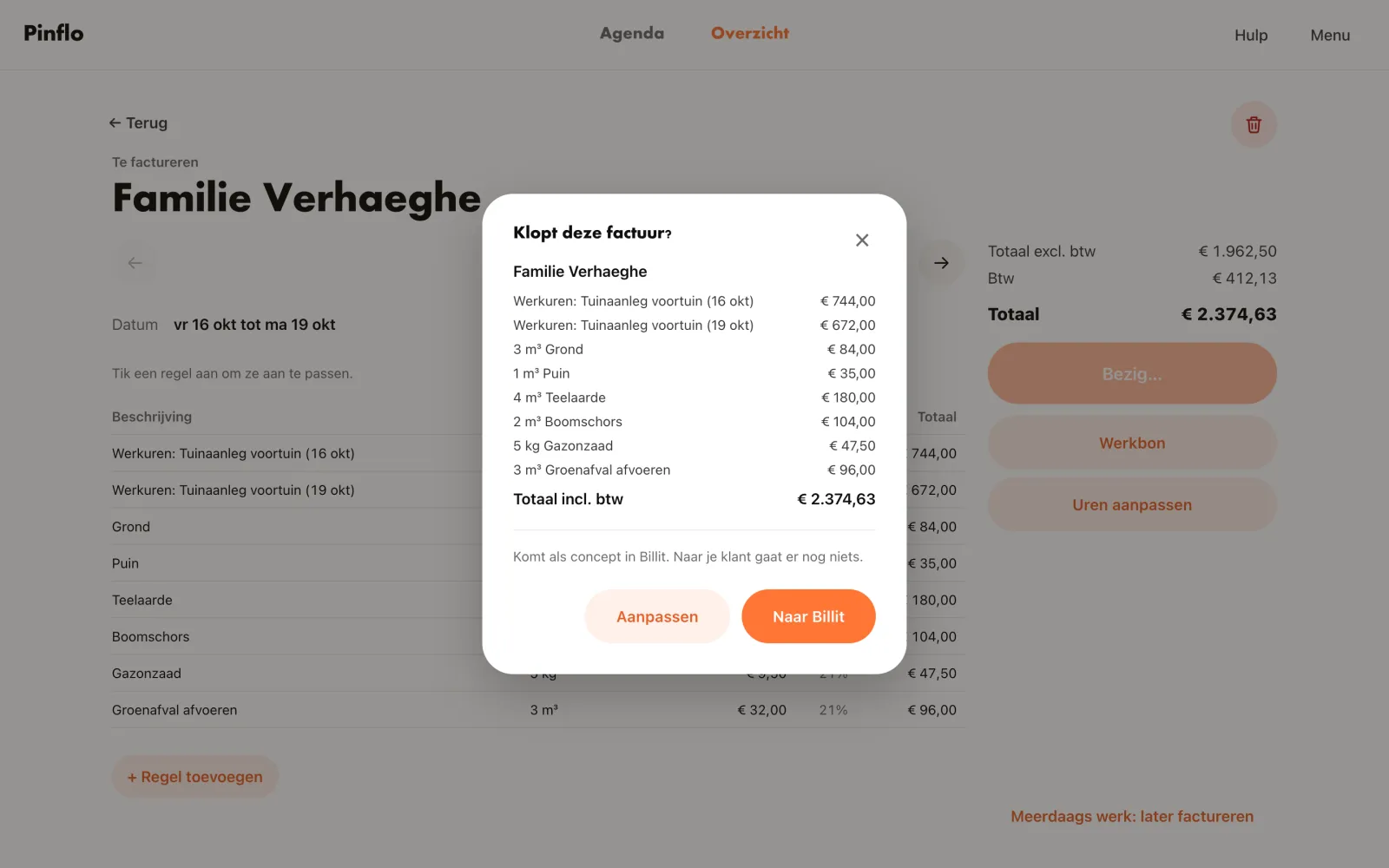
Alle bonnen van een klant in een periode worden één factuur. Je leest ze eerst na in een popup: uren, materiaal, verplaatsing en de regels zoals ze op de factuur komen. Aanpassen kan. Wijkt iets af van gewoonlijk, zoals een vergeten verplaatsing of materiaal, dan krijg je een seintje.
Doorsturen naar je boekhouding
Klopt alles, dan stuur je de factuur met één tik door (de knop heet "In boekhouding zetten"). De factuur staat als concept in je eigen boekhoudpakket. Versturen doe je van daaruit, zoals je gewend bent, en via Peppol als je pakket dat ondersteunt. Pinflo verstuurt zelf niets.
Liever praten dan tikken?
Daphne, de AI-assistent in Pro, helpt wie liever praat. "Plan Jan morgen bij Agnes voor de haag", "wat staat er deze week?" of "hoeveel uren werkte Piet?". Ook een factuur opbouwen door te vertellen kan.
Bovenop jouw boekhoudpakket
Facturen komen als concept in je eigen pakket





Zonder koppeling werken tijdsregistratie, planning en werkbon gewoon. Voor facturen koppel je je pakket.
Bekijk alle koppelingen en hun status ›
Verken per onderwerp
Dieper in de details
Vaak gevraagd
Over hoe het werkt
Kan een ploegbaas voor zijn hele ploeg tikken?
Nee. Iedereen registreert zijn eigen tijd op zijn eigen login. Zo klopt de tijd per persoon, en hoeft niemand voor een ander te onthouden wanneer die begon of stopte.
Wat ziet een werknemer van zijn collega's?
Enkel wie er vandaag mee op dezelfde werf staat en wie de werkbon invult. Waar een collega elders zit, zijn uren en zijn prestaties ziet hij niet. Prijzen ziet een werknemer nooit.
Hoe komt een factuur in mijn boekhoudpakket?
Via de koppeling met je pakket. Na het nalezen tik je op "In boekhouding zetten" en staat de factuur er als concept. Versturen doe je vanuit je pakket. Zonder koppeling maakt Pinflo geen factuur.
Werkt het ook voor andere beroepen dan hoveniers?
Ja. We zijn gestart met hoveniers, maar Pinflo werkt voor elke zaak met een ploeg die bij klanten werkt: schilders, dakwerkers, elektriciens, loodgieters, schrijnwerkers en andere bouw- en technische beroepen.
Probeer het met je eigen ploeg
14 dagen gratis, geen kredietkaart. Maak je zaak aan, nodig je ploeg uit en plan een eerste bon.
Probeer 14 dagen gratis